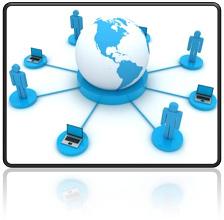
Pada pokok bahasan ini akan membahas tentang pemahaman jaringan
komputer, memeriksa koneksi ketersambungan personal komputer pada
jaringan komputer, menggunakan sumber daya bersama (Resource Sharing)
1. Pemahaman Jaringan (Networking) Komputer
Sejak ditemukannya teknik komunikasi data antara komputer, mulailah
berkembang penggunaan jaringan komputer di lembaga‐lembaga bisnis maupun
pendidikan dan riset serta lembaga‐lembaga lainnya.
Dalam sebuah jaringan komputer biasanya terhubung banyak komputer ke
sebuah atau beberapa server. Server adalah komputer yang difungsikan
sebagai “pelayan” pengiriman data dan atau penerimaan data serta
mengatur pengiriman dan penerimaan data diantara komputer‐komputer yang
tersambung. Fungsi pelayanan ini dimungkin oleh adanya penggunaan
perangkat lunak khusus untuk server. Perangkat lunak yang dulu dikenal
antara lain Xenix dari IBM, UNIX/LINUX, Novell dan Microsoft Windows dan
beberapa merk lainnya. Saat ini yang umum dipergunakan orang adalah
perangkat lunak Novell dan Windows NT dari jenis‐jenis keluaran terbaru
yang memiliki kompatibilitas dengan jaringan internet. Kompatibilitas
ini atau kecocokan ini dimungkinkan oleh karena perusahaan produsennya
telah mengembangkan produknya dengan menambahkan sistem TCP/IP. Apakah
Sistem TCP/IP tersebut
TCP/IP (
Transfer Control Protocol/Internet Protocol) dipergunakan dalam jaringan internet sebagai sistem pengiriman meta data dan pengontrolannya.
Secara fisik, jaringan komputer merupakan komputer yang dihubungkan
dengan kabel data. Ada beragam jenis kabel data yang dibuat untuk
penggunaan tertentu seperti kabel
RG 58 untuk didalam ruangan, dapat juga mempergunakan kabel
UTP. Untuk hubungan jaringan komputer antar gedung dapat dipergunakan kabel
RG8 atau yang dikenal sebagai
kabel backbone. Apabila kita membangun jaringan komputer antar gedung sebaiknya memperhatikan keamanannya dari gangguan petir.
2. Memeriksa koneksi PC pada jaringan komputer
2.1. Untuk melihat IP Address sebuah PC dalam jaringan:
 Gambar 4.1. Menu Run 1
- ketik cmd (untuk Win XP) atau command (untuk Win 98)
- klik OK atau tekan Enter
- ketik pada C prompt: ipconfig
- tekan Enter

Gambar 4.2. MS‐DOS Prompt 1
akan tampil…

Gambar 4.3. IP Address
2.2. Untuk men‐cek ketersambungan PC dalam jaringan
• klik
Start >
Run
Gambar4.4. Menu RUN 2
• ketik
cmd (untuk Win XP) atau
command (untuk Win 98)
• klik
OK atau tekan
Enter, maka tampil

Gambar 4.5. MS‐DOS Prompt 2
• ketik pada C prompt:
ping 192.168.8.21, contoh : IP PC sendiri

Gambar 4.6. Perintah ping
• tekan
enter, maka tampil…

Gambar 4.7. Replay from
• Jika ada pesan “
Reply ….” berarti telah mengenal/ada koneksi pada IP diri sendiri dalam jaringan
• jika IP Address yang diketik adalah IP PC lain, contoh :
ping
192.168.1.50
• tekan
enter, perhatikan gambar di bawah ini
:

Gambar 4.8. Request Time Out
- jika muncul tampilan seperti di atas ini (tidak ada pesan “Reply
….”), berarti IP Address PC yang diketik tidak terkoneksi dengan PC kita
3. Menggunakan Sumber Daya Bersama (Resources Sharing)
3.1. Men‐setting shared folder
• klik kanan pada
Start > pilih
Explore
• klik kanan pada
Folder yang akan di‐shared > pilih
Sharing and Security…

Gambar 4.9. Sharing Network
• pada check box pilih:
Share this folder on the network
• klik
OK
Folder yang di‐shared akan ditampilkan dalam thumbnail icon seperti di bawah ini

Gambar 4.10. Sharing Folder
3.2. Mengatur shared floppy disk drive
• Klik kanan pada
Start > pilih
Explore op
• Klik kanan pada
drive yang akan di‐
shared > pilih
Sharing and Security…

Gambar 4.11. Awal Sharing CD Drive
• klik teks: If you understand the risk but still want to share…

Gambar 4.12. Sharing CD Drive
• pada check box pilih: Share this folder on the network, klik OK
• folder yang di‐shared akan ditampilkan dalam thumbnail icon seperti di bawah ini
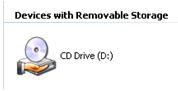
Gambar 4.13. Hasil Sharing CD Drive
• Hal yang sama dapat dilakukan pada drive A (shared floppy disk drive) dan drive C (shared hard disk drive)
3.3. Men‐setting shared‐printer dari sisi Server
• klik
Start >
Control Panel > Dobel‐klik
Printers & Faxes

Gambar 4.14. Awal Sharing Printer
• klik kanan pada Printer yang akan di‐share
• pilih Sharing
…

Gambar 4.15.Sharing Printer
• klik tombol : Share this printer
• klik OK atau tekan Enter

Gambar 4.16. Hasil Sharing Printer
• Printer yang ter‐sharing ditandai dengan gambar telapak tangan
3.4. Mengatur shared‐printer dari sisi Client
• klik Start > Control Panel > klik dua kali Printers & Faxes
• klik Add a printer
• klik Next

Gambar 4.17 Add Printer
• pilih radio button: A Network printer, or a printer…
• klik Next
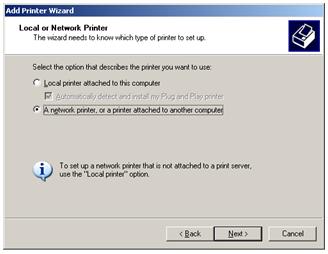
Gambar 4.18 Add Printer dari jaringan komputer
• klik radio button:
Browse for a printer
• klik
Next

Gambar 4.19 Browse Printer dari jaringan komputer
• Gunakan scroll bar untuk memilih printer yang berada di dalam jaringan
• Klik
Next

Gambar 4.20. Browse Printer dari jaringan komputer
Perintah pencetakan dengan shared‐printer sama dengan stand‐alone printer biasa, hanya perlu mengarahkan pilihan printer yang di‐shared
3.5. Mengakses/mengambil file dari komputer lain
• Klik icon network neighborhood/Network place pada desktop
• Akan muncul tampilan sebagai berikut :
Contoh Komputer yang terhubung
 Gambar 4.21. Komputer yang terkoneksi Gambar 4.22. Direktory/Folder yg tersharing
• Pilih komputer yang akan dituju dengan cara di klik nama komputer yang ada di network explorer
PC STAND ALONE, SOFTWARE, HARD WARE, BRAINWARE dan Identifikasi POST

PC STAND
ALONE adalah
Personal computer, hanya trdiri dr 1 unit komputer yang berdiri sendiri dg
sumber daya sendiri. 1 unit PC terdiri dari : monitor, cpu, keyboard, mouse,
printer dan scanner. Sistem yang berdiri sendiri.
·
Menjelaskan sistem Komputer : jenis sistem operasi,
menyalakan komputer sesuai SOP (standart operating prosedur). Pengertian sistem
operasi; salah satu perangkat lunak/software yang langsung berhubungan dengan
mesin komputer. Contoh : Windows, DOS, Linux, unix, > pengembangan dari
windows, sistem berbasis GUI (Grafik User Interface)
1. Sistem Komputer
Komputer terdiri atas
tiga komponen utama, yaitu hardware (perangkat keras), software ( perangkat
lunak), dan brainware (unsur manusia) yang saling berkaitan.
A. Hardware (
Perangkat Keras )
Perangkat keras
(hardware) dapat dikelompokkan menjadi 3, yaitu:
1. Perangkat Pemroses (Process
Device)
Adalah bagian yang terpenting dari perangkat keras komputer yang
berfungsi untuk melakukan pemrosesan. Contoh perangkat pemroses pada komputer
adalah Central Processing Unit (CPU). CPU merupakan
pusat pemrosesan komputer yang berfungsi untuk mengendalikan dan mengontrol
seluruh jalannya operasi dan lalu lintas data dari semua perangkat keras.
Didalam CPU tersusun
dari beberapa bagian sebagai berikut :
a) Processor adalah
keping elektronik mungil yang menjadi otak komputer. Berfungsi untuk
melaksanakan serangkaian perintah dan mengkoordinasikan seluruh sistem
peralatan yang ada. Contoh processor adalah Intel (286, 486, Pentium I, Pentium
II, Pentium III, Pentium IV, Celeron, Dual Core, Core 2 Duo, Core i3, Core
i5, Core i7, dan sebagainya), AMD Duron, serta Cyric.
b) Motherboard merupakan
rangkaian elektronik yang terpasang pada papan PCB. Berfungsi untuk mengatur
lalu lintas dari input device dan output device.
c) Power Supply merupakan
perangkat komputer dengan fungsi untuk merubah tegangan arus bolak-balik (AC)
dari jaringan listrik PLN menjadi tegangan arus searah (DC) untuk men-suplay
tegangan yang diperlukan oleh komputer.
d) Disk drive adalah
media yang digunakan untuk menggerakkan disket pada waktu menyimpan atau
mengambil data dari disket.
e) Hard disk
adalah media yang digunakan untuk menyimpan data dalam jumlah besar.
2. Input Device ( Alat Masukan )
Adalah alat yang
dihubungkan ke komputer untuk memberikan masukan dan berfungsi untuk memasukkan
perintah dan data kedalam komputer.
a) Keyboard (papan
ketik) merupakan perangkat yang bentuknya seperti papan ketik pada mesin tik
dan berfungsi untuk memasukkan data pada komputer.

b) Mouse memiliki
bentuk mirip tikus yang digunakan untuk menggerakkan pointer pada layar
monitor.


c) Joystick adalah
alat yang berbentuk tongkat kemudi untuk menggerakkan objek atau sasaran ke
semua arah.
d) Trackball adalah
alat berbentuk bola untuk menggerakkan objek atau sasaran dalam permainan.
e) Digitizer adalah
alat yang berbentuk seperti plat tablet dan digunakan untuk membuat desain atau
merancang gambar.
f) Light pen adalah
alat yang menyerupai pena elektronik dan dihubungkan dengan komputer.
g) Scanner adalah
alat pemindai gambar untuk disimpan dan ditampilkan ke layar monitor.
h) Barcode scanner adalah
alat untuk memindai harga barang yang ditampilkan ke layar monitor.
i) Camera digital adalah
kamera untuk komputer.
j) Web camera adalah
camera untuk komunikasi melalui WEB.
k) Microphone
l) Monitor
touch screen (layar sentuh).
3. Output Device ( Alat Keluaran )
Adalah
perangkat yang berfungsi untuk menampilkan hasil pengolahan atau hasil proses
masukan.
a)
Monitor (video display unit) adalah alat yang berfungsi untuk menampilkan
gambar atau informasi yang telah diolah oleh komputer dari data atau program
yang dimasukkan melalui keyboard. Kualitas monitor yang baik tergantung pada
faktor ukuran fisik layar monitor, resolusi monitor, dot pitch, dan refresh
rate.
b)
Printer (alat pencetak) adalah alat untuk menampilkan dan menyajikan hasil
pengolahan informasi yang dilakukan oleh komputer dalam bentuk tulisan atau
gambar pada medai kertas. Jenis printer, printer dot matrix (pita), printer ink
jet (tinta), printer laser jet (toner drum), dan plotter.
c)
Speaker adalah alat yang mengeluarkan suara yang dikeluarkan komputer.
d)
Faximile
e)
Robot
4. CD-ROM
drive
adalah perangkat yang digunakan untuk membaca data dengan media CD-ROM
(Compact Disc Read Only Memory) dan CD-RW drive (CompactDisc-Read and Write
Drive).
5. Modem
(Modulator Demodulator)
adalah alat untuk mengirim dan menerima data digital
dari satu komputer ke komputer lainnya melalui kabel telepon atau kabel khusus.
6. Alat Pengaman Tegangan. Dapat dibedakan menjadi
dua, yaitu UPS dan stabilizer. UPS (uninterrutible Power
Supply)
adalah alat untuk menyimpan arus listrik sementaran
ketika sumber listrik dari PLN terputus sehingga komputer tetap mendapatkan
suplai listrik. Stabilizer adalah alat untuk
menstabilkan aliran listrik agar komponen-komponen komputer bertahan lama.
Storage Device ( Media Penyimpanan )
Merupakan perangkat
penyimpanan data eksternal pada komputer. Jenisnya ada 2 :
1. Removable Storage
a) Floopy
disk
b) Compact
disk
c) Flash
disk
2. Non-removable Storage
- Hardisk
Sistem kerja komputer
secara garis besar terbagi atas 3 bagian, dan seluruh bagian ini saling
berkaitan satu sama lain.
B. Perangkat Lunak (Software)
Merupakan kumpulan
instruksi-instruksi atau program yang memungkinkan komputer (hardware) dapat
melaksanakan fungsinya. Software-software tersebut digunakan sesuai dengan
fungsinya. Software dapat dibedakan menjadi enam, yaitu software pengolah kata,
software pengolah angka (spreadsheet), software presentasi, software antivirus,
software desain grafis, dan software multimedia.
SOFTWARE : adalah
perangkat lunak komputer/Kumpulan beberapa instruksi yang dieksekusi
oleh mesin komputer (bahasa
pemrograman) dlm menjalankan perintahnya.
Jenis-jenis software :
1.
sistem operasi : pengertian
salah satu perangkat lunak/software yang langsung berhubungan dengan mesin
komputer. Contoh : Windows, DOS, Linux, unix, > pengembangan dari
windows, sistem berbasis GUI (Grafik User Interface)
2.
sistem aplikasi : sistem yang dibuat sesuai dengan
permintaan pengguna. Contoh : kasir, tiketing, parkir, billing (warnet),
aplikasi perpustakaan dll
3.
program paket : program yg dibawa oleh software house
: Windows > fitur : Paint, Note pad, kalkulator dll.
4.
program bantu : sbg maintenance
(pemeliharaan/perawatan) > contoh anti virus : avira, smadav, dll.
5. bahasa
pemrograman (compiler) : software yg dibuat untuk membuat program > contoh :
cobol, pascal, php, mysql, java, c++ dll
6. program
multimedia : untuk memainkan/memutar lagu, video dll. > contoh : winamp,
windows media clasic, Windows Media Player,
GOM dll
7.
program komunikasi komputer : agar komputer saling
berhubungan satu dg yg lainnya apabila ada koneksi > contoh : browser, Web
cam, mic (chating > berinternet ria > modem), jaringan komputer> hub,
kabel, wifi, dll
8.
program permainan : untuk hiburan/refreshing,
melincahkan tangan/jari, mengasah otak dll > contoh : angry bird, kartu,
catur, dll
Perangkat Lunak (Soft ware)
Perangkat lunak (
software) adalah suatu perangkat yang berfungsi
menghubungkan atau menjembatani antara perangkat keras (
hardware)
dengan pengguna (
user/brainware). perangkat lunak secara umum terbagi
menjadi 2 bagian yaitu :
Perangkat lunak sistem operasi (Operating System
Software)
Perangkat system perasi merupakan bagian terpenting didalam menjalankan
suatu perangkat komputer. Sistem operasi merupakan perangkat lunak yang
menjembatani antara pengguna dan perangkat keras dan sekaligus mengelola
perangkat keras dan perangkat lunak yang digunakan komputer.
Adapun Sistem operasi tersebut bersifat :
Multiuser : dapat digunakan oleh banyak user dan dapat
membe-dakan hak aksesnya
Multitasking : dapat melakukan
banyak tugas dalam waktu yang bersamaan
Berdasarkan tampilannya sistem operasi terbagi menjadi dua klasifikasi yaitu
:
Sistem Operasi Berbasis Teks
Pengertian sistem
operasi secara umum adalah pengelola seluruh sumber-daya yang terdapat pada
sistem komputer dan menyediakan sekumpulan layanan (sistem call) ke pemakai
sehingga memudahkan dan menyamankan penggunaan serta pemanfaatan sumber daya
sistem komputer.
Sistem operasi ada
dua, yaitu sistem operasi berbasis teks ( DOS, POSIX, dan LINUX ). Dan sistem
operasi berbasis GUI (Graphical User Interface), misalnya windows dan LINUX.
1) Fungsi sistem operasi berbasis teks
Beberapa fungsi dari
aplikasi berbasis teks DOS pada Windows dan Console pada Linux sebagai berikut
:
a)
Mengorganisasikan atau mengendalikan kegiatan komputer.
b)
Mengatur memori komputer
c)
Mengatur proses input dan output data pada komputer
d)
Berperan penting dalam manajemen data dan direktori komputer.
C. Perangkat Insani (Brainware)
Merupakan sekumpulan
orang yang mengoperasikan komputer (sistem komputerisasi) dengan jabatan
sebagai berikut :
1.
EDP (Electronic Data Processing)
2.
Sistem Analyst
3.
Sistem Programmer
4.
Programmer
5.
Operator
2. Pengoperasian Komputer
Menyalakan komputer
dengan langkah-langkah sebagai berikut :
1.
Periksa kelengkapan perangkat komputer, antara lain keyboard,
mouse, monitor, disk drive, dan CPU.
2.
Periksa aliran listrik pada komputer, yaitu sudah terhubung
dengan listrik atau belum.
3.
Tekan tombol On pada stavol (stabilizer voltage) atau UPS untuk
mengalirkan listrik pada komputer.
4.
Tekan tombol Power atau On pada CPU.
5.
Tekan tombol Power atau On pada monitor. Monitor yang telah
dinyalakan maka led akan menyala.
6.
Tunggu proses booting pada komputer sampai muncul tampilan
desktop komputer.
Perhatikan hal-hal
berikut saat bekerja di depan komputer untuk menjaga kesehatan :
a) Hindari
ruangan atau komputer dari cahaya matahari agar tidak silau.
b) Atur
posisi layar sama dengan mata agar leher tidak mudah lelah.
c) Jarak
pandang mata dengan monitor sekitar 50 cm sampai 70 cm.
d)
Usahakan kaki menyentuh lantai untuk menghindari sakit tulang belakang.
e) Atur
posisi keyboard dan mouse agar nyaman. Posisikan keyboard di depan Anda dan
tingginya sekitar siku, sedangkan mouse jangan terlalu jauh dari keyboard.
f)
Istirahat sejenak setelah bekerja beberapa lama.
Identifikasi POST (Power On Self
Test) : suara, tampilan
POST (Power on Self-Test) yaitu test
yang dilakukan oleh PC untuk mengecek fungsi-fungsi komponen pendukung PC
apakah bekerja dengan baik.
POST dilakukan PC pada saat booting,
jika PC mengalami suatu masalah maka akan dapat terdeteksi gejala kesalahannnya
melalui POST, PC akan memberikan pesan/peringatan kesalahan dalam bentuk suara
yang dihasilkan melalui speaker atau tampilan visual di monitor. Selain itu
pesan/peringatan kesalahan juga dapat dideteksi melalui kinerja dari PC,
misalkan PC tidak hidup walaupun sumber listrik AC sudah terhubung dan tombol
power sudah ditekan.
POST memungkinkan user dapat
mendeteksi, mengisolasi, menentukan, dan menemukan kesalahan sehingga dapat
memperbaiki penyimpangan atau kerusakan yang terjadi pada PC. Mekanisme POST
disediakan oleh semua produk PC atau motherboard dan tersimpan di dalam ROM
atau flash ROM BIOS. Secara umum proses dan prosedur yang dilakukan dalam POST
pada semua produk motherboard sama.Terdapat beberapa perbedaan yang menjadikan
ciri dari produk motherboard tertentu, tetapi pada dasarnya tetap sama.
Prosedur POST (Power on Self-Test)
POST dilakukan sesaat setelah komputer dihidupkan dan mulai
booting, proses ini dilakukan oleh BIOS. Adapun urutan prosedur POST adalah
sebagai berikut :
a) Test Power Supply ditandai dengan lampu power hidup dan
kipas pendingin power supply berputar.
b) Secara otomatis dilakukan reset terhadap kerja CPU oleh sinyal power good
yang dihasilkan oleh power supply jika dalam kondisi baik pada saat dihidupkan,
kemudian CPU mulai melaksanakan instruksi awal pada ROM BIOS dan selanjutnya.
c) Pengecekkan terhadap BIOS (Basic Input Output System) dan isinya. BIOS harus dapat dibaca. Instruksi awal ROM
BIOS adalah jump (lompat) ke alamat program POST.
d) Pengecekkan terhadap CMOS, CMOS harus dapat bekerja dengan baik. Program
POST diawali dengan membaca data setup (seting hardware awal) pada RAM CMOS (Complimentary
Metal-Oxide Random Access Memory) setup,
sebagai data acuan untuk pengecekan.
e) Melakukan pengecekkan CPU, timer (pewaktuan), kendali memori akses langsung,
memory bus dan memory module.
f) Memori sebesar 16 KB harus tersedia dan dapat dibaca/ditulis untuk keperluan
ROM BIOS dan menyimpan kode POST.
g) Pengecekkan I/O controller dan bus controller. Controller tersebut harus
dapat bekerja untuk mengontrol proses read/write data. Termasuk I/O untuk VGA
card yang terhubung dengan monitor.
Pada PC tertentu menggunakan tone yang pada prinsipnya sama
dengan beep untuk memberikan pesan/peringatan kesalahan dalam bentuk suara.
Selain beep biasanya pada kondisi tertentu dapat dilihat
juga pesan/peringatan kesalahan dalam bentuk text yang ditampilkan pada layar
monitor. Text tertulis merupakan bagian dari POST yang dapat dilaksanakan apabila
VGA card dan monitor dalam keadaan baikdan terinstalasi dengan benar. User
dapat langsung mengetahui masalah yang ada dengan membaca text peringatan.
Misalnya yaitu:
Keyboard error : untuk masalah pada keyboard
CMOS error : cmos battery error atau ada masalah pada setting
peripheral
HDD not Install : harddisk tidak terpasang
Secara umum pesan/peringatan kesalahan yang
ditampilkan mudah untuk difahami oleh user. Hanya saja pesan dalam bahasa
Inggris.
 Siti Aisyah